搜索
登录
分享到微信打开微信,点击底部的“发现”, |
优化无线网络设置调整信道:使用路由器的管理界面,尝试更改信道设置,避开干扰频繁的信道。SSID分离:将不同频道的设备(如智能家居设备)分离到不同的SSID上,减少网络干扰。使用WPA3加密如果您的路由器支持WPA3加密,建议使用WPA3来替代WPA2。
WPA3提供了更强的安全性和更好的性能。升级路由器固件定期检查路由器制造商提供的最新固件更新,并进行升级。这可以修复已知问题,提升网络性能。使用双频路由器如果您的路由器支持双频(2.4GHz和5GHz),尽量使用5GHz频段,因为它通常有更少的🔥干扰和更高的速度。
减少无线干扰避免在2.4GHz频段内使用大量的电子设备,如微波炉、蓝牙设备等,这些设备可能会干扰无线网络。网络分段使用VLAN或者子网分段,将不🎯同类型的🔥设备分开,减少网络资源的争夺,提升整体网络性能。
在“已满i8进入i3入7y7y9秒”的背景下,我们不仅看到了i8和i3的高效运行,更看到了未来科技在资源管理方面的巨大潜力。
高效的资源分配:在“7y7y9秒”内完成资源的调度和优化,展示了未来科技在资源管理上的极高效率。这一过程中,i8通过超高速的计算能力,快速分析和处理大量数据,并将结果传输给i3。i3则通过其智能化的🔥设计,迅速调整和优化资源分配,确保整个系统的稳定运行。
智能化的资源调度:未来的科技将不再依赖于人工调度,而是通过智能算法和大数据分析,实现自动化、智能化的资源调度。这不仅提高了资源利用率,还大大减少了人为操作的误差,确保了系统的高效运行。
清理缓存缓存文件是网络设备中存储的临时数据,过多的缓存会占用大量的存储空间,导致网络速度变慢。您需要进入设备的设置,找到“存储”或者“缓存”选项。点击进入后,选择清理缓存。这一步骤通常需要30秒到1分钟的时间。
重启路由器路由器是网络的核心设备,如果路由器有问题,可能会导致整个网络的速度下降。重启路由器是解决这种问题的一个简单有效方法。将路由器断开电源,等待🔥30秒后再重新接通电源。这一步骤大约需要1分钟的时间。
检查网络设置有时候,网络设置本身可能会导致网络问题。您需要进入设备的网络设置,确保网络选项设置正确。特别是DNS设置,建议使用公共DNS服务器,如Google的8.8.8.8或者Cloudflare的1.1.1.1。这一步骤通常需要2分钟的时间。
虽然一键优化非常方便,但有时候自定义优化效果更好。你可以根据自己的需求,手动选择要优化的项目,比如清理系统垃圾、管理启动项、关闭不必要的后台程序等。这样,你可以确保系统只进行你需要的优化操作,避免不必要的影响。
通过以上这些步骤,你可以在7y7y9秒内看到显著的🔥电脑提速效果。无论你是使用i8处理器还是i3处理器,这些方法都能为你带来惊人的提速体验。希望这些方法能帮助你解决电脑运行速度慢的🔥问题,提升你的工作和生活质量。
有些优化工具可以自动调整虚拟内存设置,例如AdvancedSystemCare。这个工具不仅可以清理系统垃圾,还能自动调整虚拟内存设置,使其达到最佳状态。下载并安装AdvancedSystemCare后,启动软件,点击“系统优化”,选择“虚拟内存优化”,点击“开始优化”,系统将自动调整虚拟内存设置。
系统和驱动程序的更新是保持电脑性能和安全的重要步骤。在这一步,我们将详细介绍如何进行系统和驱动程序的更新。
系统更新:在Windows系统中,点击“开始”菜单,进入“设置”,然后选择“更新和安全”。在“Windows更新”部分点击“检查更新”,系统会自动检查并下载最新的系统更新。安装完成后,重启系统以使更新生效。
驱动程序更新:为了保持硬件设备的最佳性能,我们需要定期更新驱动程序。可以使用“设备管理器”来管理驱动程序。按下Win+X,选择“设备管理器”,在弹出的窗口中找到需要更新的驱动程序,右键点击并选择“更新驱动程序”。系统会自动搜索并安装最新的驱动程序。
通过系统和驱动程🙂序的更新,我们可以确保电脑运行在最新的优化状态,进一步提升性能。
已满i8进入i3修复方法:第📌四步,关闭不必要的🔥后台程序
清理缓存打开设置:打开您设备的“设置”应用。找到存🔥储:在设置中找到“存储”或“缓存”选项,进入后查看存储情况。清理缓存:选择清理缓存,这将删除临时文件和缓存数据,释放存储空间。重启路由器断开电源:将路由器断开电源,等待30秒。
重新接通:将路由器重新接通电源,等待其完全重启。检查连接:重启后,检查网络连接是否恢复正常。检查网络设置进入网络设置:在设备的设置中找到网络选项。选择DNS服务器:建议使用公共DNS服务器,如Google的8.8.8.8或者Cloudflare的1.1.1.1。
保存设置:保存设置后,重新连接网络,检查是否有所改善。
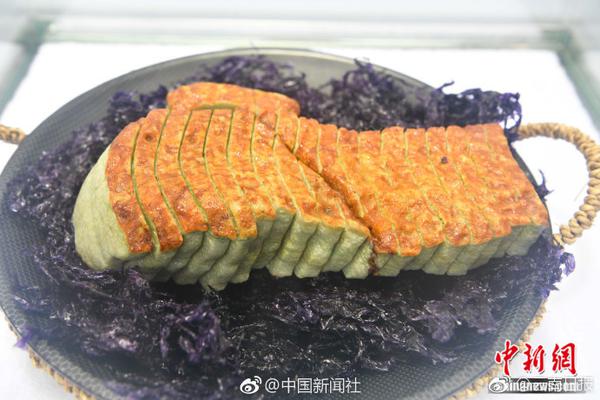
2{8}.8万元起售干崩;服务器!全新问界M7开售1小时订单破10万

尚—界: H5 小订突破 8 万台,全民拼好车,现金补贴达 4.5 个亿!

*S:T万方投资者索赔征集中,公司存在控制权不稳
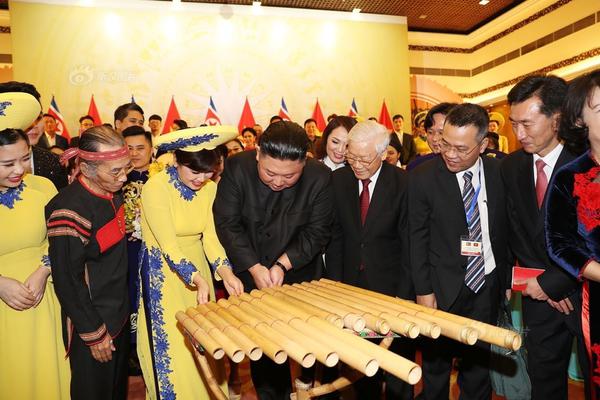
龙虎榜{机}构新动向;:净买入23股 净卖出14股

配;天、钱江等2:1家企业入选!第二批“工业机器人行业规范”企业名单来了

瑞‘迪’智驱!:公司与行业内众多领先企业始终保持着密切的技术交流和商务沟通
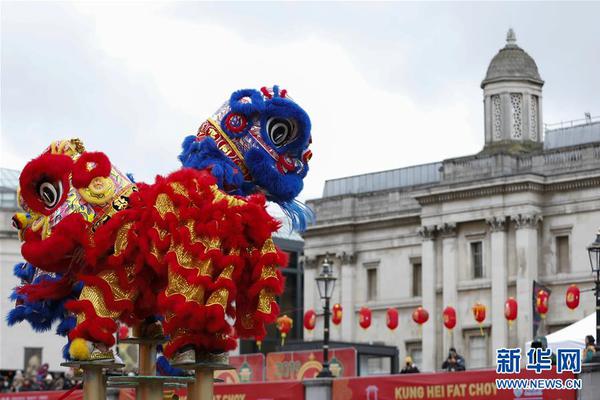
黑芝麻智能(‘0’253—3.HK)盘中涨近4%

汤姆·李预<测>标普500指数年底将突破7000点

中国.白银:集团发布中期业绩 股东应占利润5491.1万元同比增加167.13%
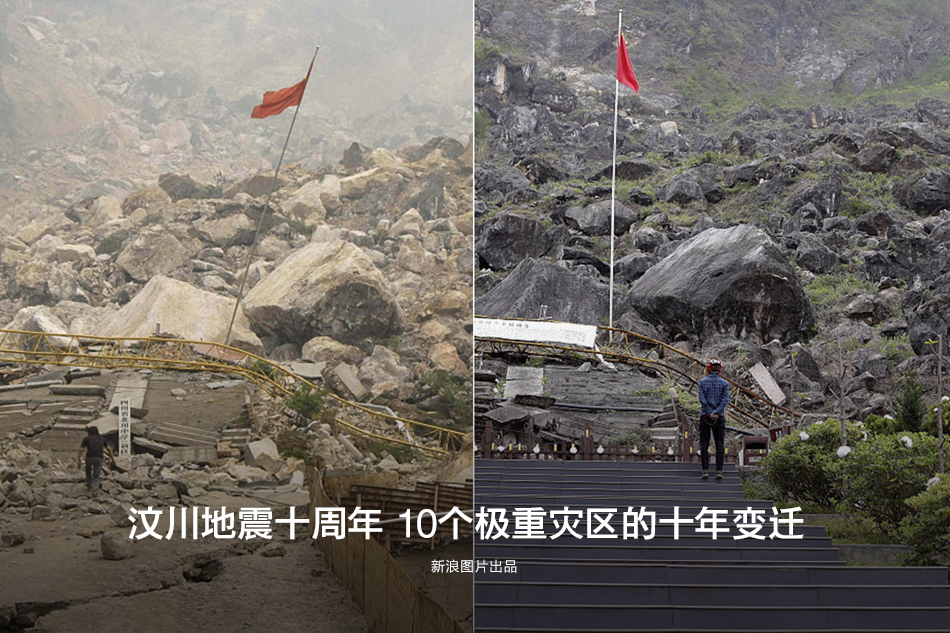
超级;猩猩回应闭店潮



第一财经
APP

第一财经
日报微博

第一财经
微信服务号

第一财经
微信订阅号

第一财经
抖音官方账号

第一财经
微信视频号

第一财经
小程序
 9420
9420