
光明网
谢田
2026-04-04 11:05:06


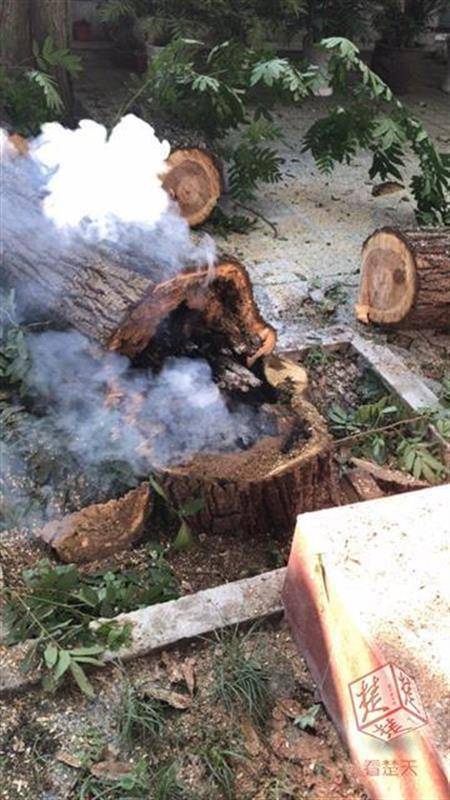
光影特效:全局光照:在“渲染设置”中,开启全局光照功能,可以为您的场景添加阴影和光照效果,使得图像更加逼真。光源调整:您可以创建多个光源,如点光源、聚光灯⭐、环形光源等,并调整它们的位置、颜色和强度,以实现多样化的光影效果。粒子系统:火焰和烟雾:Mofos软件内置了粒子系统,可以用来创建火焰、烟雾、雪花等效果。
通过调整粒子的速度、形状和颜色,您可以实现丰富的视觉效果。星云和轨迹效果:在“粒子编辑器”中,选择不同的粒子类型,并设置其运动轨迹,可以创造出绚丽多彩的星云和轨迹效果。动画和过渡效果:动画路径:在“动画编辑器”中,创建动画路径,可以让对象沿着指定的路径移动。
您可以调整路径的🔥形状和速度,以实现复杂的🔥动画效果。过渡效果:在“特效编⭐辑器”中,选择不同的过渡效果,如渐变、抖动、淡入淡出等,可以为您的视频增加更多的视觉层次。
导入图像:启动软件后,选择“文件”->“打开”,选择您想要编辑的图像文件进行导入。图像处理:在主界面,您可以看到多种处理工具,如颜色校正、滤镜、阴影调整等。选择需要使用的工具,并按照提示进行操作。创意设计:如果您想进行创意设计,可以使用文本工具添加标题,使用形状工具绘制图形,并通过拖放和调整位置来完成设计。
Mofos软件的强大在于其高清画质和精细处理功能。要充分发挥这些功能,你需要了解一些细节操作。
RAW格式拍摄:如果你使用的是相机,建议使用RAW格式拍摄。RAW格式提供了更高的细节和更大的编辑空间,能够让你在后期处理时获得最佳效果。
细节优化:在Mofos软件中,你可以使用细节优化工具进一步提升图像质量。这些工具包括锐化、去噪、对比度调整等,可以让你的图像更加锐利和生动。
导入素材:在主界面点击“导入”按钮,选择你要处理的图像或视频文件。图像处理:在“编辑”选项卡中,选择你想要使用的滤镜和调整工具,对图像进行美化和调整。视频编辑:在“视频编辑”选项卡中,可以对视频进行剪辑、添加特效和字幕等📝操作。动画制作:在“动画制作”选项卡中,使用提供的模板和工具创建动画。